Home Assistant
Quelques notes sur Homeassistant
Installation sur Bare Metal
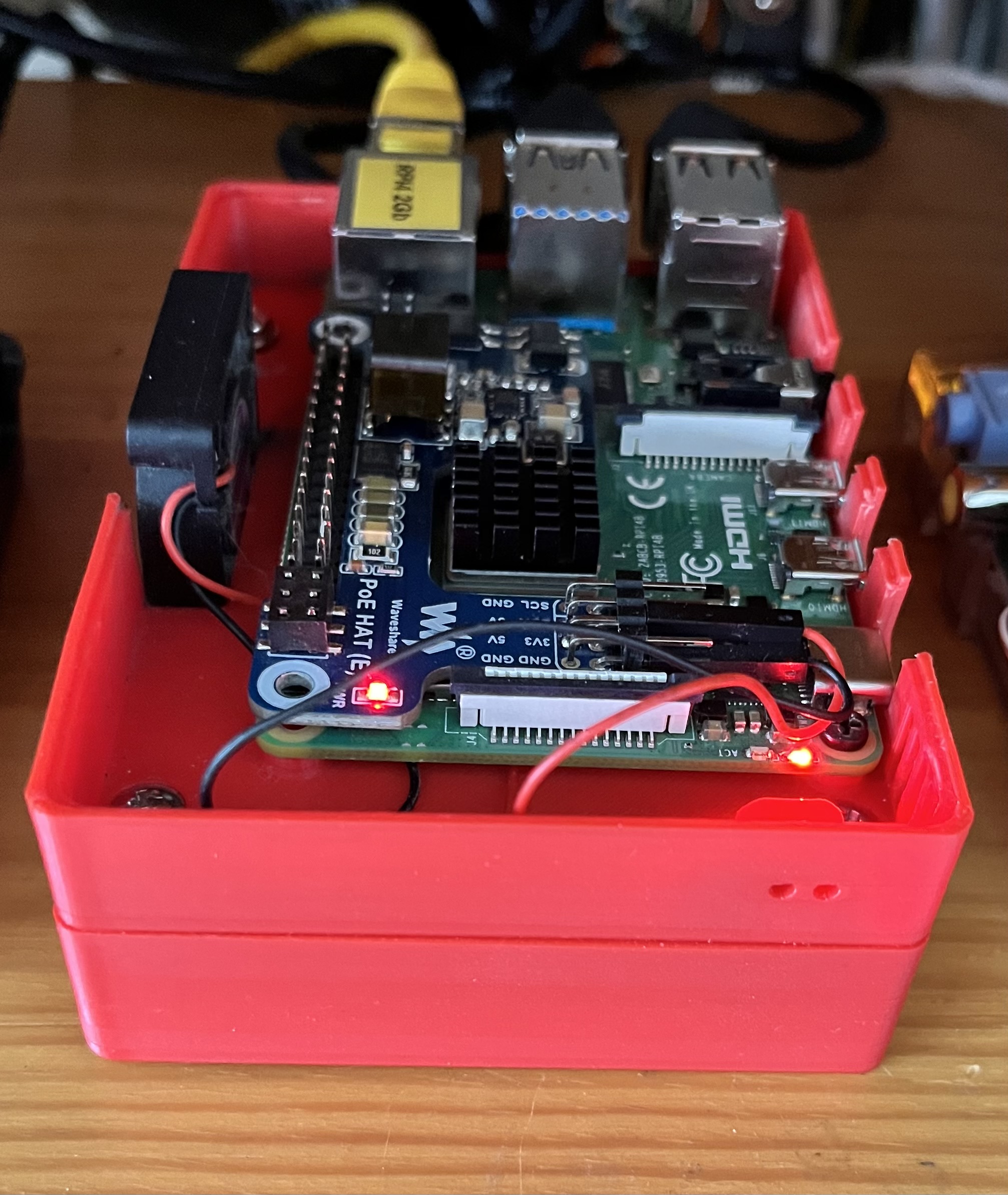
Raspberry Pi 4 2GB, SSD M2 sur un adaptateur USB.
Matériel nécessAire:
Une carte Micro SD pour la mise à jour de l’EEPROM du Pi4. Un adaptateur SSD USB3 (dépend du type de SSD utilisé SATA, MSATA, eSata, M2 NVME), à noter que l’USB3 ne délivre que 900 mA sous 5 Volts et donc l’ensemble SSD+Adaptateur ne peut consommer plus de 4,5 Watts sous peine de problèmes.
Boitier 3D trouvé sur thingverse
Configuration utilisée:
ACT Boîtier disque dur SSD M.2 USB 3.2 (AC1600) SSD M2 NVMe acheté en même temps que le boitier ACT.
Note:
pour obtenir les infos sur un disque dans une connexion ssh sur HAOS: apk get hwinfo. #obtenir le programme hwinfo hwinfo –disk #exécuter le programme
J’obtiens alors:
    21: SCSI 00.0: 10600 Disk
    [Created at block.255]
    Unique ID: hSuP.x9tEeq75Ua7
    Parent ID: VCu0.m2lGPNk7Xc4
    SysFS ID: /class/block/sda
    SysFS BusID: 0:0:0:0
    SysFS Device Link: /devices/platform/scb/fd500000.pcie/pci0000:00/0000:00:00.0/0000:01:00.0/usb2/2-2/2-2:1.0/host0/target0:0:0/0:0:0:0
    Hardware Class: disk
    Model: "TS120GMT S420S"
    Vendor: usb 0x152d "TS120GMT"
    Device: usb 0x0576 "S420S"
    Revision: "1414"
    Serial ID: "0000000046A6"
    Driver: "uas", "sd"
    Driver Modules: "uas"
    Device File: /dev/sda
    Device Number: block 8:0-8:15
    Module Alias: "usb:v152Dp0576d1414dc00dsc00dp00ic08isc06ip62in00"
    Drive status: no medium
    Config Status: cfg=new, avail=yes, need=no, active=unknown
    Attached to: #1 (USB Controller)
Mon disque est donc un Transcend TS120GMT S420S de 120 GB M.2 2242
Installation des logiciels.
J’ai utlisé raspberry Pi Imager à partir d’un Mac, (versions Linux et Windows disponibles)
EEPROM
Dans Raspberry Pi Imager Choisir
-
raspberry PI 4 - Misc Utility Images (à la fin) - Bootloader Pi 4 - USB Boot
-
Chosir la carte mémoire micro SD à utiliser
-
écrire la carte
Une fois terminé, placer la carte dans le Pi 4 et l’alimenter, l’EEPROM sera écrite par le Boot. Après écriture de la EEPROM (LED verte allumée en continu) éteindre le Pi et retirer la carte SD.
SSD
Brancher le SSD sur le PC qui tourne Pi Imager lancer Raspberry Pi Imager
- raspberry Pi 4 - Other Specific Purpose OS - Home Automation - Homeassistant - Homeassistant OS 17.1 (RPI 4/400)
- écrire sur le SSD USB
Une fois terminé, bancher le SSD USB sur le raspberry Pi et alimenter le Pi.
Installation sur ProxMox
Installation de proxmox sur un Gmktec G3 plus (Intel N150)
Télécharger le fichier d’installation, et l’installer sur une clef USB de façon a pouvoir booter de la clef (par example en utilisant Balena Etcher )
Brancher la clef USB sur le mini PC, démarrer et installer, spécifier le mote de passe de root.
Une fois installé connecter proxmox via un navigateur a partir d’un PC sur le réseau, l’URL apparait sur l’écran du mini PC (du genre https://adresse_ip:8006).
User login: root + mot de passe, et voilà.
Installation de la machine virtuelle Homeassistant sur proxmox
Dans la fenêtre du navigateur connecté a proxmox selectionner le nom du data center (le nom donné a la machine proxmox) et dans la colonne de droite selectionner _Shell
Dans la fenêtre de droite (fénêtre terminal/shell/console du node proxmox voir image ci-dessous) tapez la commande suivante (eg; copy paste)
bash -c "$(wget -qLO - https://github.com/community-scripts/ProxmoxVE/raw/main/tools/pve/post-pve-install.sh)"
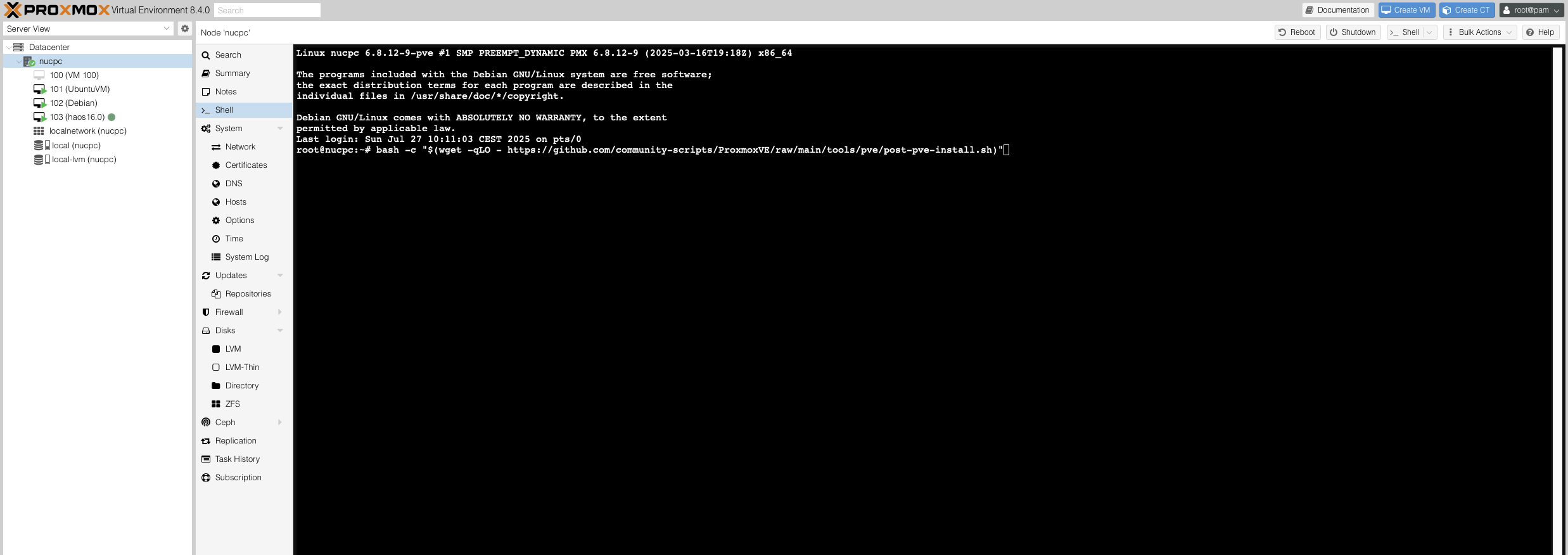
Une VM sera ainsi crée avec Homeassistant.
Une fois l’installation terminée, seletionner la machine virtuelle Homeassistant dans la colonne de gauche (haos) et démarrez là (start).
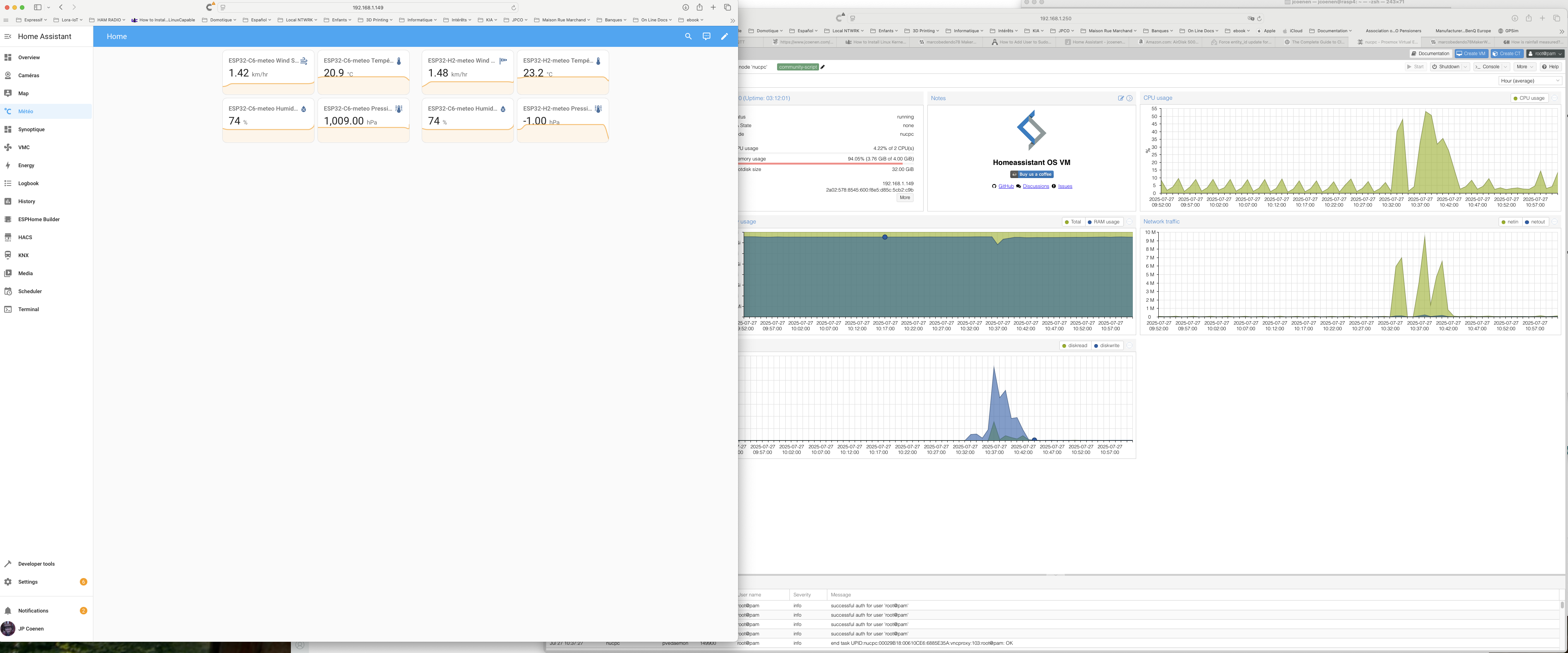
Une fois démarée elle est accessible via la console proxmox
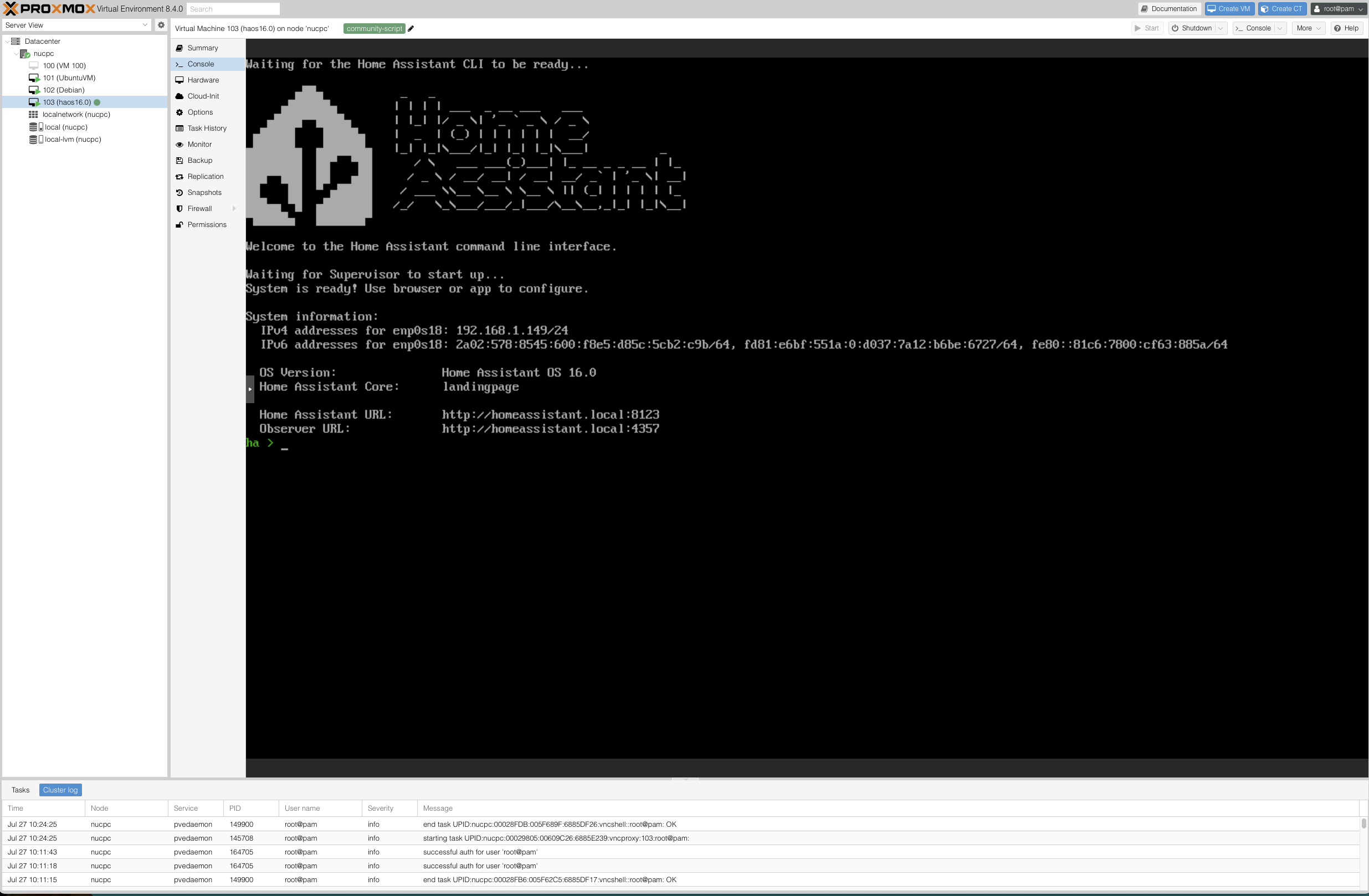
Et via un navigateur sur son adresse IP (telle que donnée par la console)
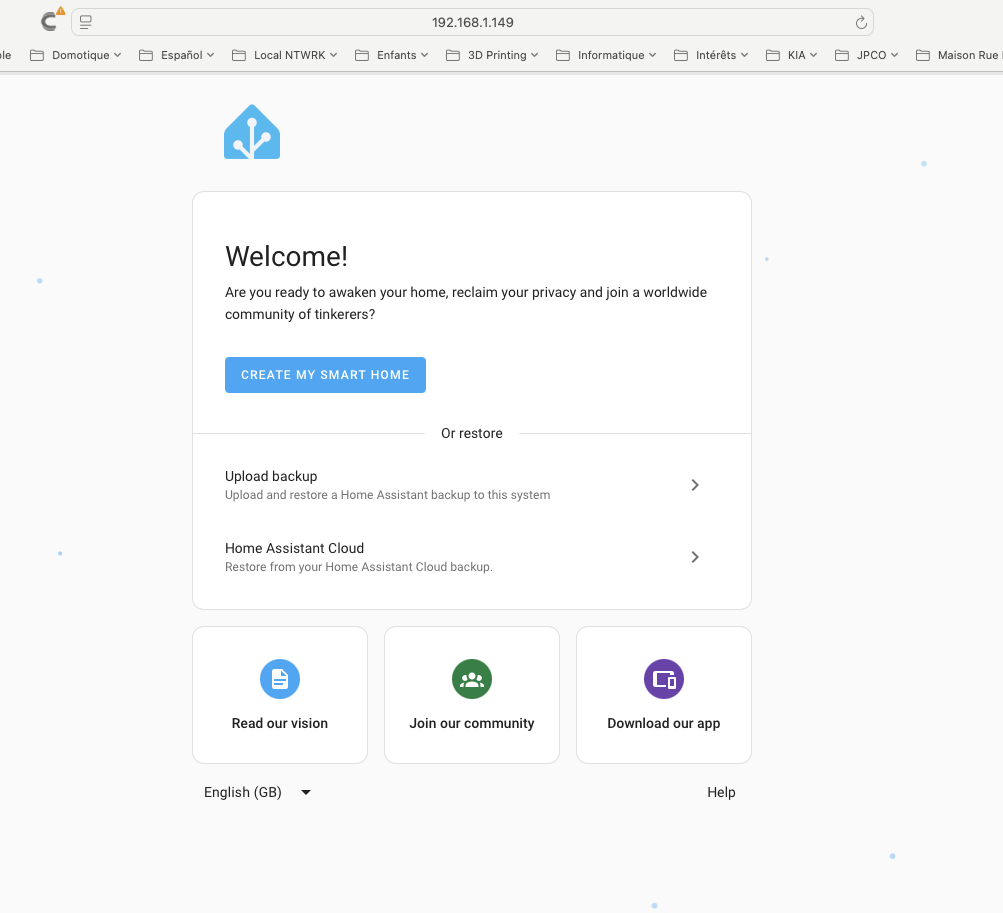
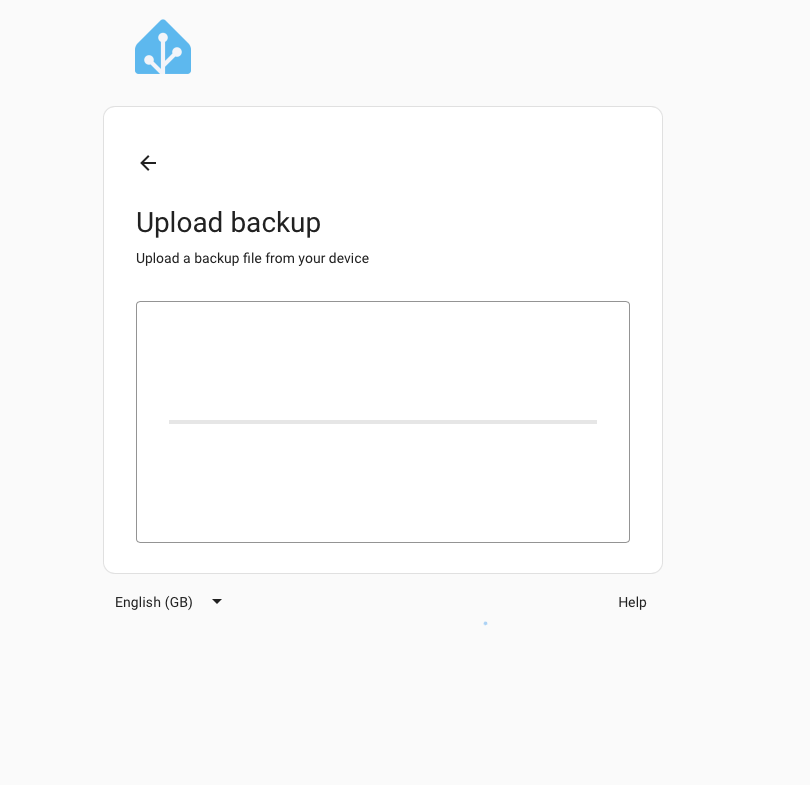
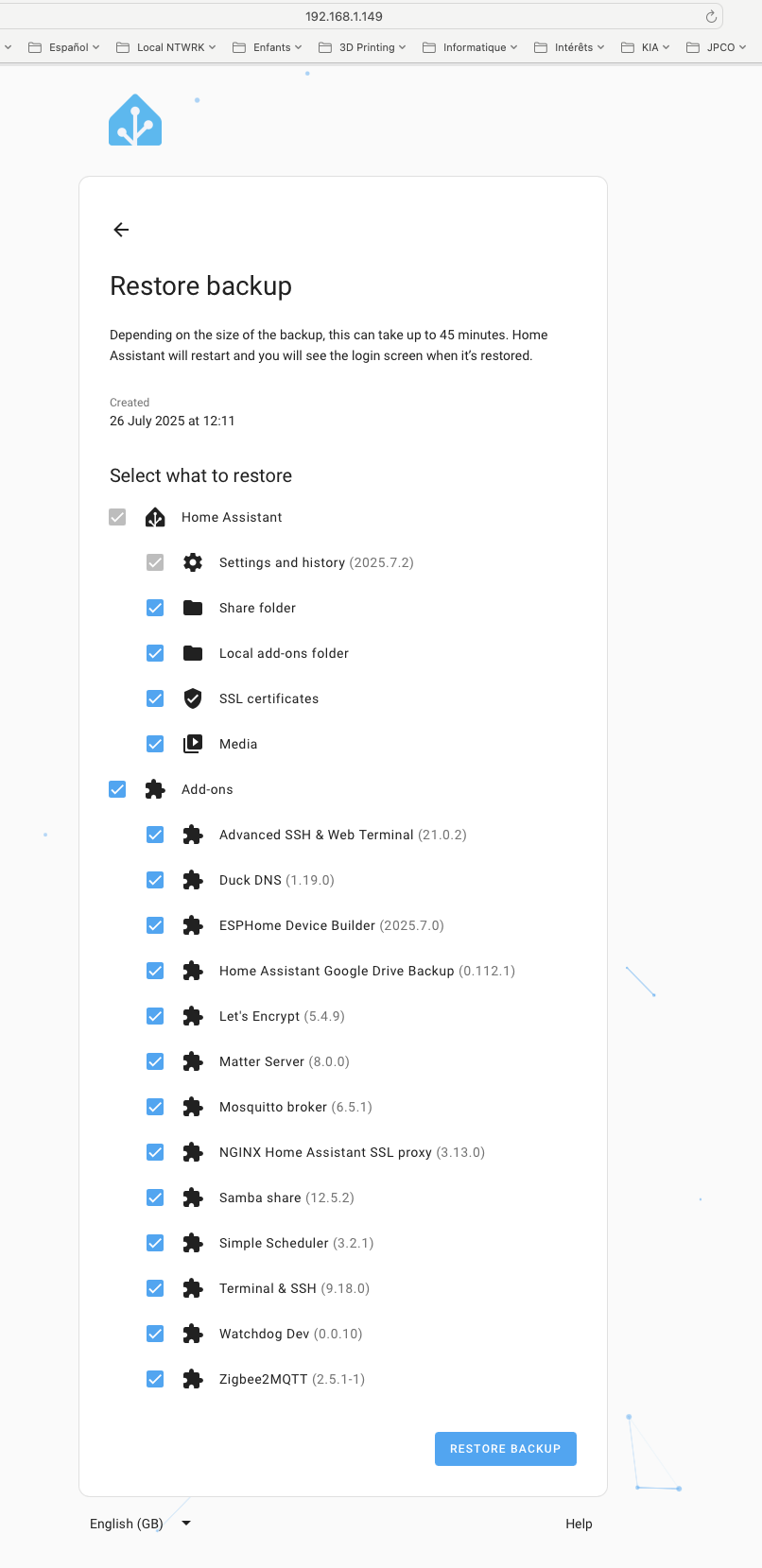
Ensuite on peut soit faire une nouvelle installation soit restaurer une sauvegarde.